 Essevin 资源中心
创作工作台:图片与视频
无需技术配置,直接在浏览器中使用 Essevin 帐户当前可用的模型生成、编辑电商图片或制作商品短视频。
不需要 API 密钥或终端
登录后打开创作工作台。这条路线直接使用 Essevin 帐号,不需要安装 CC Switch、CLI,也不需要配置 API。
生成商品图片
打开创作工作台并选择“图片”
在输入区域选择图片。需要保留真实商品时先上传商品图;只想制作新概念时,也可以直接输入文字。
描述想要的画面
提示词尽量包含商品、场景、光线、构图和投放渠道。例如:不锈钢保温杯白底主图,柔和棚拍光,商品居中,真实电商摄影,不要文字。
不想从零开始时,打开灵感画廊,筛选电商案例,在合适模板上点使用。生成前先把模板中的示例商品信息替换成自己的商品。
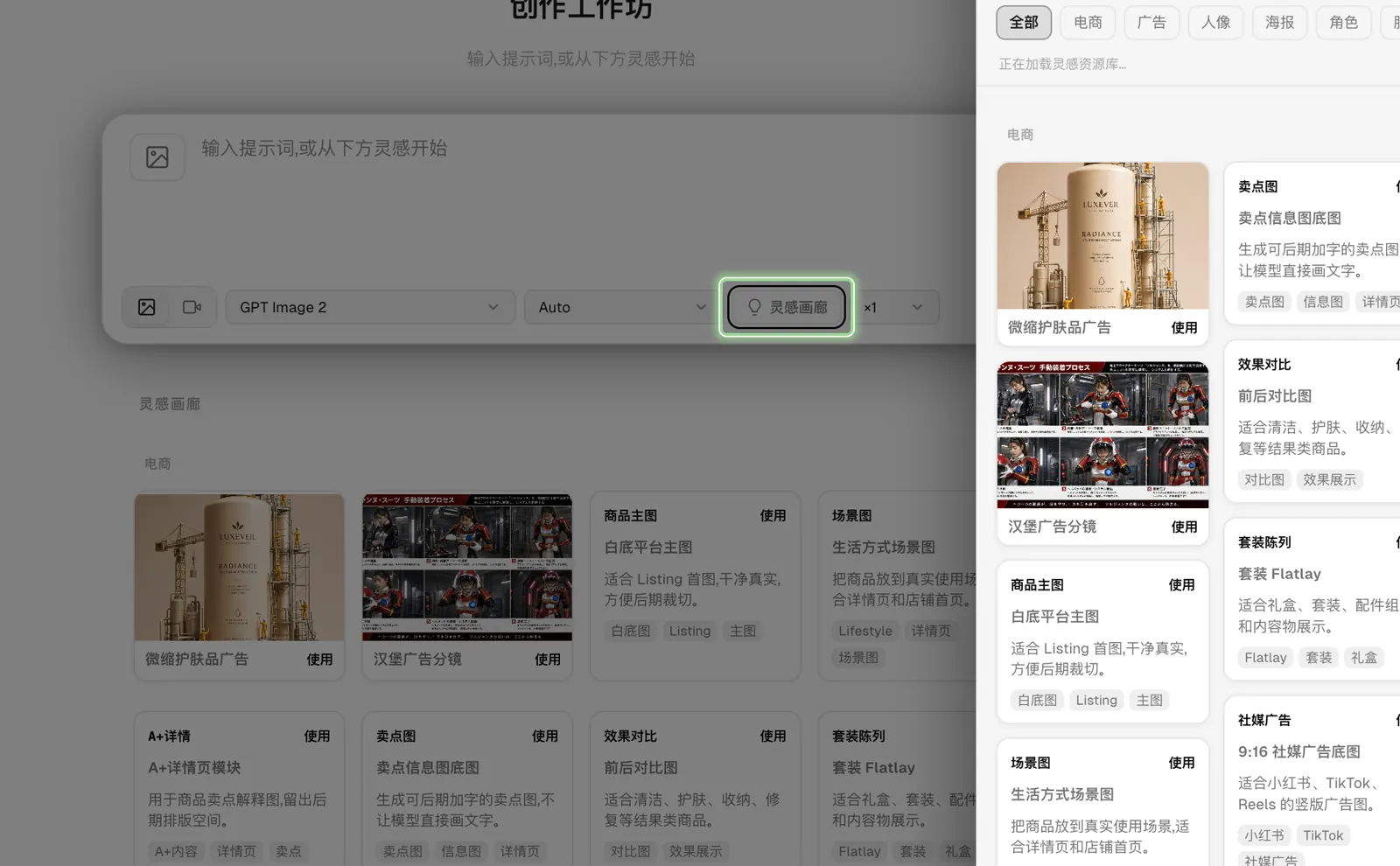
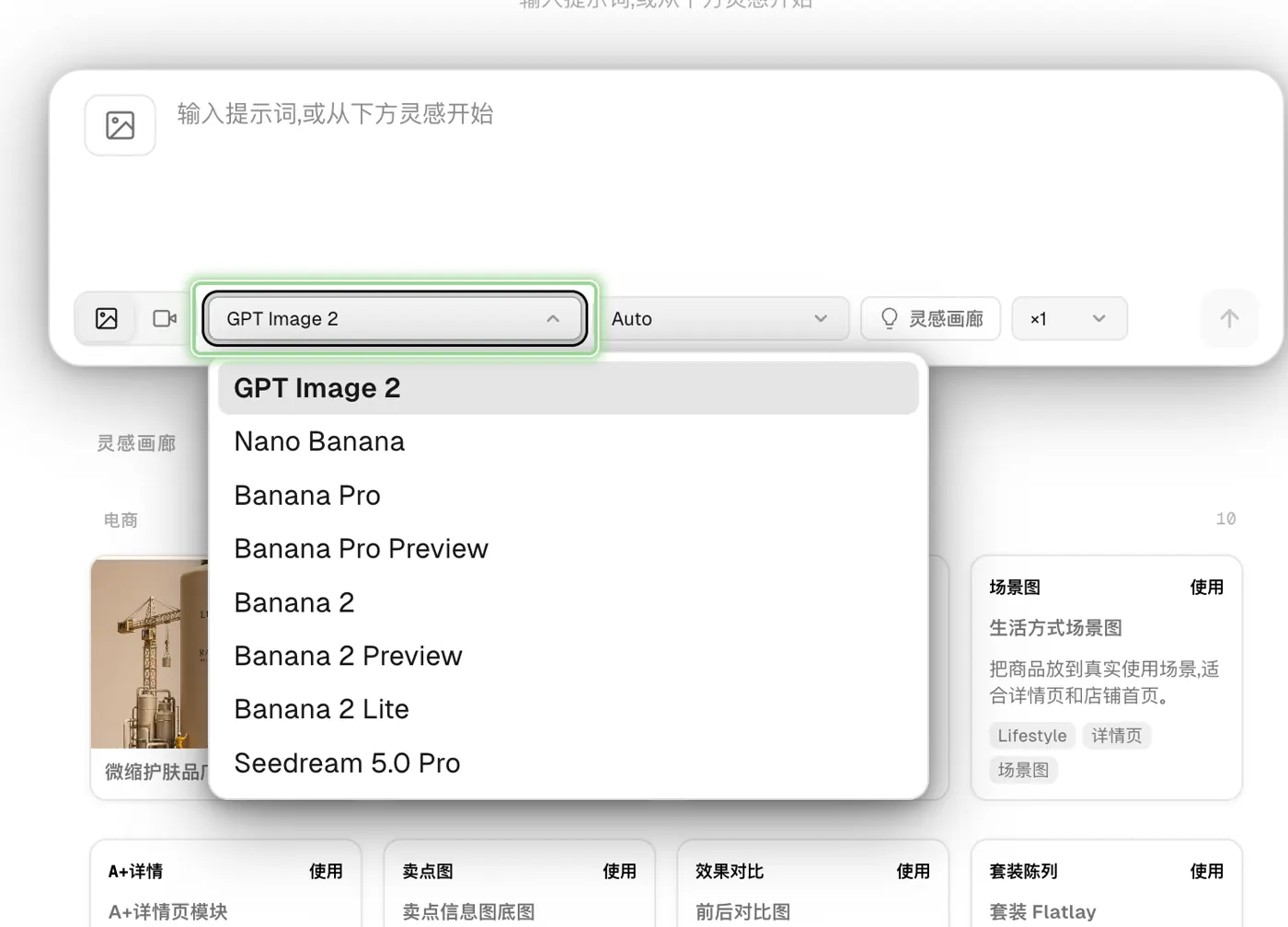
生成并检查结果
点击生成。结果出现后,重点检查商品形状、标签、背景和裁切;不符合要求时修改提示词再生成。
制作商品短视频
把输入区域切换到“视频”
选择视频,描述商品动作、镜头运动、背景和结束画面。当前模型提供图生视频时,可以上传参考图,帮助保持商品外观一致。
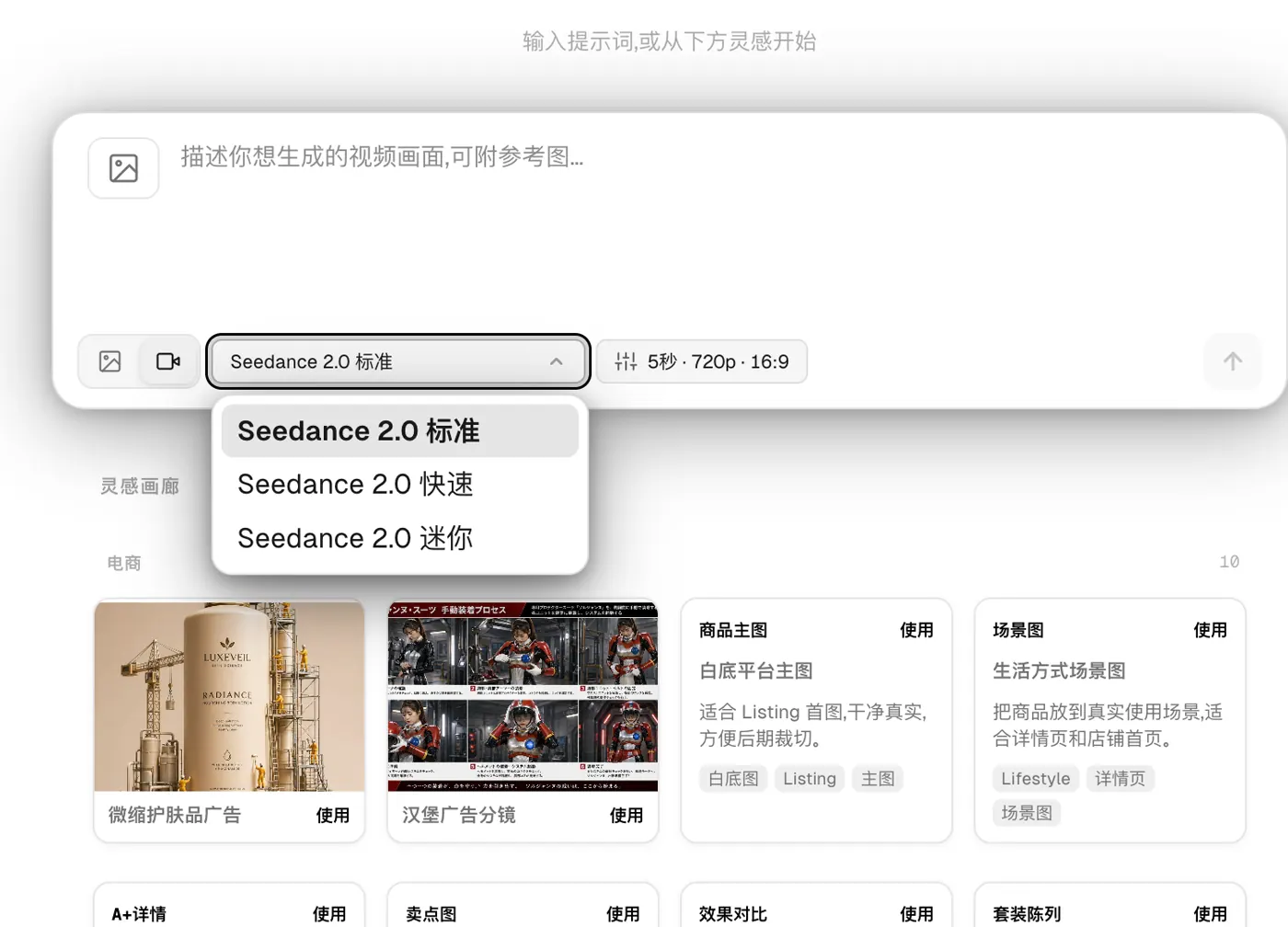
生成并检查完整视频
重点检查商品形状、标签、动作连贯性、结束画面和生成音频。商品在不同画面中变形或重要细节漂移时,不要直接发布,请修改提示词后重新生成。
电商提示词可以这样写
| 目标 | 提示词中写清楚 |
|---|---|
| 电商平台主图 | 商品材质、白色或中性背景、拍摄角度、阴影方式、不要文字 |
| 商品场景图 | 商品、目标人群、使用场景、时间、镜头远近 |
| 社交媒体配图 | 商品、活动氛围、竖版或方形构图、预留文字区域 |
以真实商品资料为准
生成模型可能改变标签、Logo、包装和比例。商品准确度很重要时,请上传清晰参考图;发布前必须逐张检查。