 Essevin 资源中心
CC Switch
创建 Essevin 密钥,导入 CC Switch,并在 Codex App、Codex CLI 或 Claude Code 中使用。
CC Switch 是适用于 Windows、macOS 与 Linux 的桌面配置管理工具。偏好图形界面,或经常切换 Claude Code、Codex 供应商时使用。它负责管理配置,不会安装 Codex App、Node.js、Claude Code 或 Codex CLI。
想跟着截图一步一步操作?
下载免费的 CC Switch 中英双语新手指南(PDF)。旧文档中从创建密钥到启用 Claude Code 或 Codex 的完整图文流程仍然保留。
只有连接开发工具才需要看这一页
如果只是制作商品图片,不需要创建 API 密钥,请直接使用创作工作台。
完整操作路径
创建 Essevin 密钥 → 导入 CCS → 选择 Claude Code 或 Codex CLI → 在 CC Switch 确认 → 启用
开始前准备
按模型选择密钥
先准备目标客户端:Codex App、Codex CLI 或 Claude Code。
按模型选择密钥:Claude 使用 Claude 分组密钥,GPT 使用 OpenAI / Codex 分组密钥。
更新 CC Switch:使用最新版本。
安装 CC Switch
从 CC Switch 发布页下载最新的 .dmg。完成安装后至少启动一次,让浏览器在导入时可以唤起 CC Switch。
从 Essevin 控制台导入
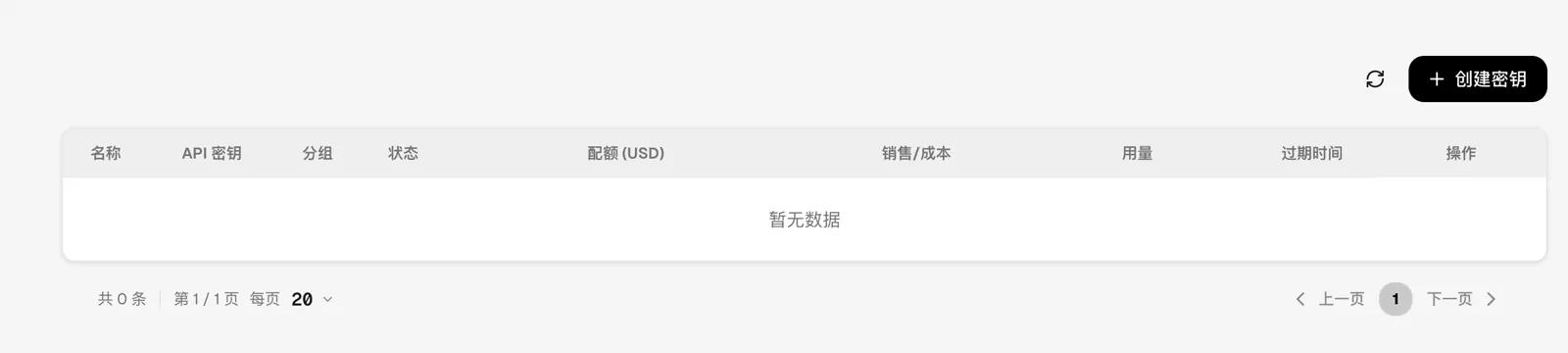
填写名称并选择模型分组
填写一个容易识别的名称,选择要使用的模型分组,再点击「创建」。Claude 模型选择 Claude 分组,GPT 模型选择 OpenAI / Codex 分组;过期时间可以留空。
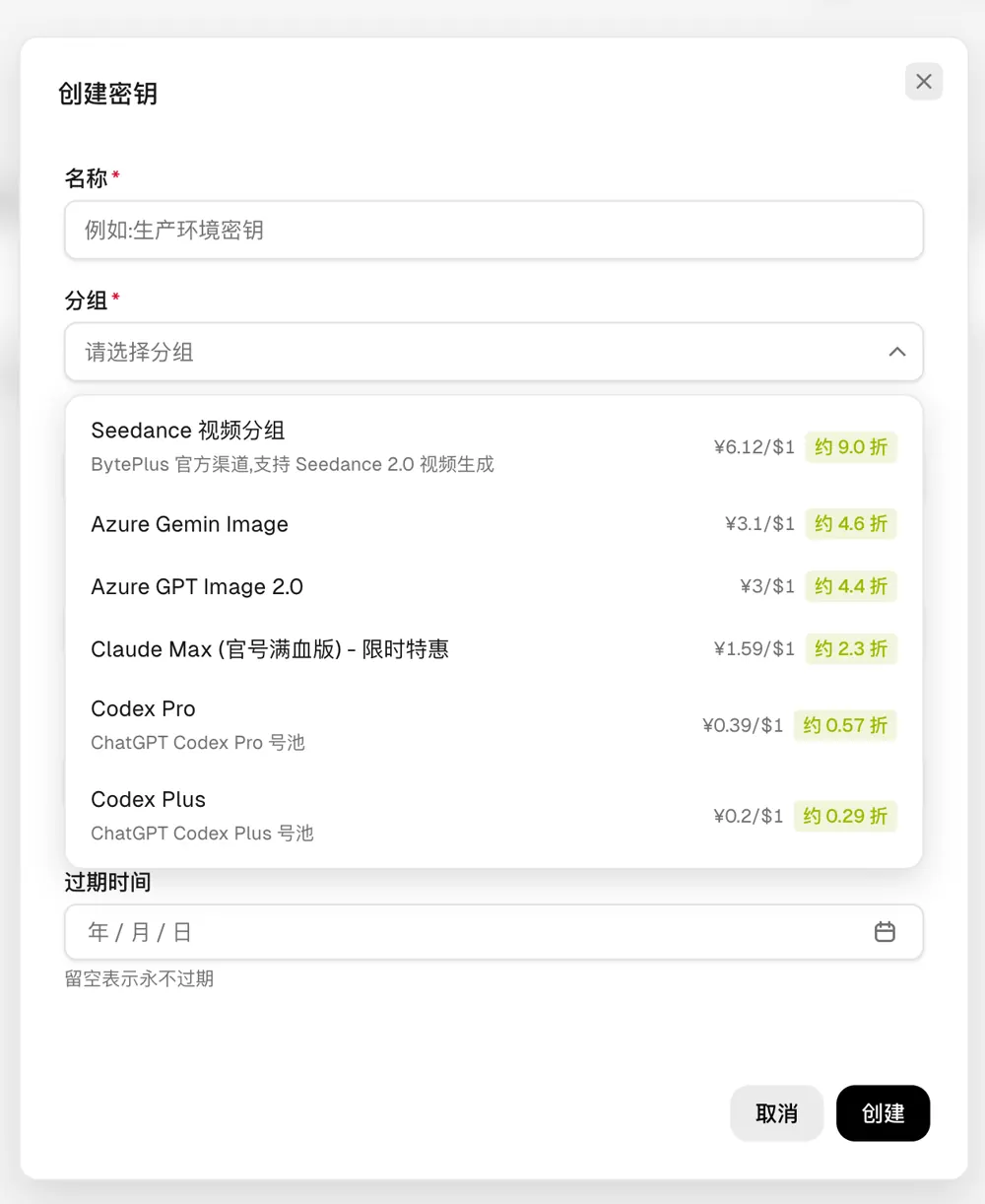
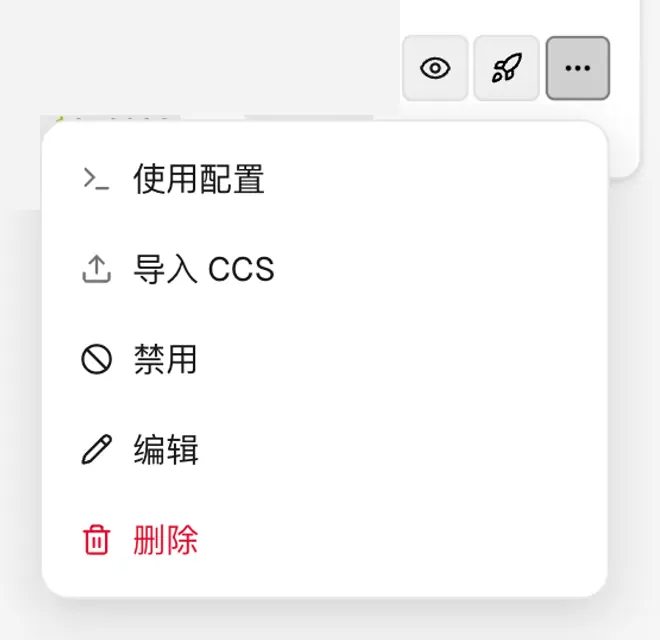
选择客户端
使用 Codex App 或 Codex CLI 时,都选择「Codex CLI」;使用 Claude Code 时选择「Claude Code」。两类客户端都要用,请分别导入一次。
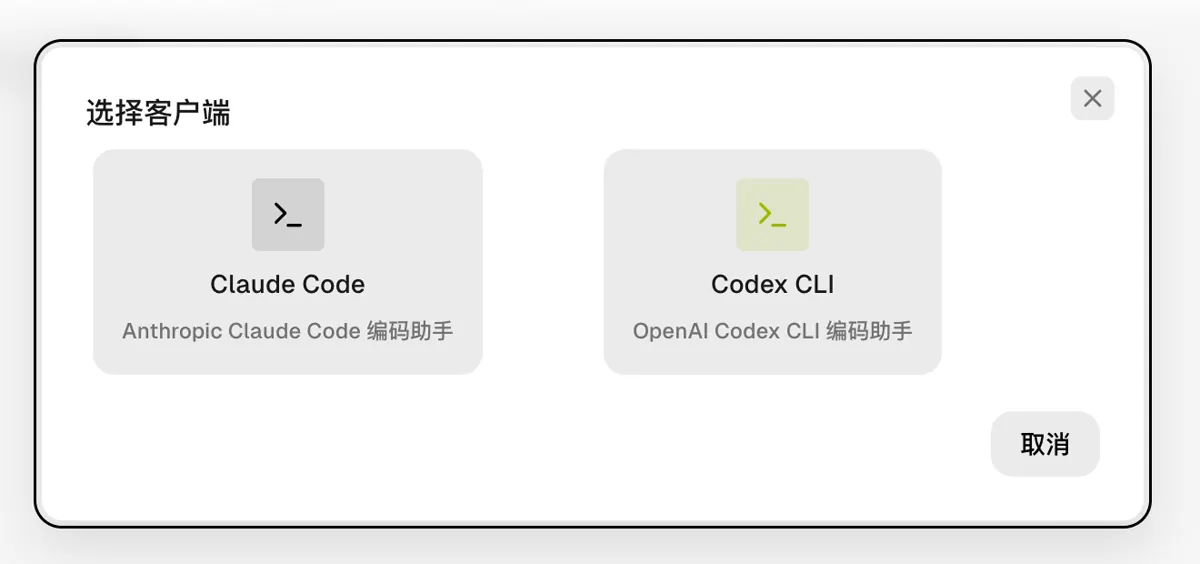
核对并确认
浏览器提示时点 Open CC Switch。核对供应商名称、Base URL 和已隐藏部分内容的密钥,再点 Import。
启用供应商
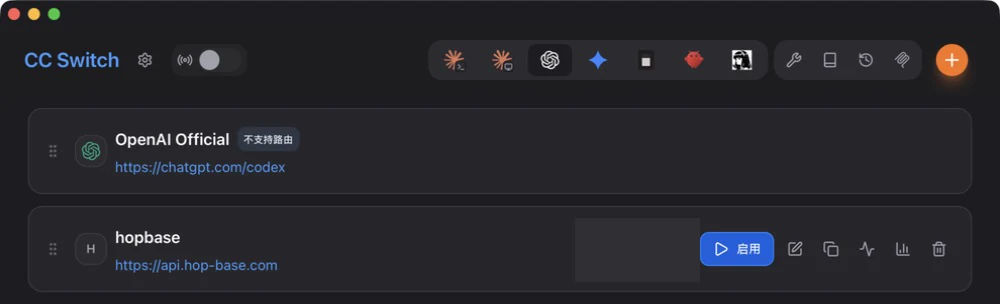
在 CC Switch 中打开对应的 Claude Code 或 Codex 页签,找到刚导入的供应商,点 Enable。供应商显示「当前启用」即完成切换。
在新终端中验证
运行 claude 或 codex,发送一个简短测试。使用 Codex App 时,请完全退出并重新打开应用,再开始测试任务。如果已打开的终端仍使用旧供应商,请关闭终端后重新打开。
Codex App 和 Codex CLI
CC Switch 写入用户级 Codex 供应商配置。切换供应商后,请完全退出并重启 Codex App,或打开一个新的 Codex CLI 会话,让客户端重新加载配置。
常见问题
浏览器没有打开 CC Switch:手动启动一次,再重新点「导入 CCS」。
供应商没有切换:进入对应客户端页签,在刚导入的供应商卡片上点 Enable。
找不到命令或仍是旧供应商:安装 Node.js LTS 和目标 CLI,再使用新终端。