 Essevin
Estudio creativo: imágenes y video
Genere y edite imágenes de comercio electrónico o cree videos cortos de producto en el navegador con los modelos disponibles en su cuenta de Essevin.
No se necesita clave API ni terminal
Inicie sesión y abra Estudio creativo. Este flujo de trabajo usa directamente su cuenta de Essevin, por lo que puede omitir CC Switch, la instalación de la CLI y la configuración de la API.
Genere una imagen de producto
Abra Estudio creativo y elija Imagen
Seleccione Imagen en el compositor. Suba una foto del producto cuando quiera conservar un producto real, o empiece solo con texto para un concepto nuevo.
Describa el resultado
Incluya el producto, la escena, la iluminación, la composición y el canal de uso. Por ejemplo: Imagen principal con fondo blanco de un termo de viaje de acero inoxidable, luz de estudio suave, composición centrada, fotografía de producto realista, sin texto.
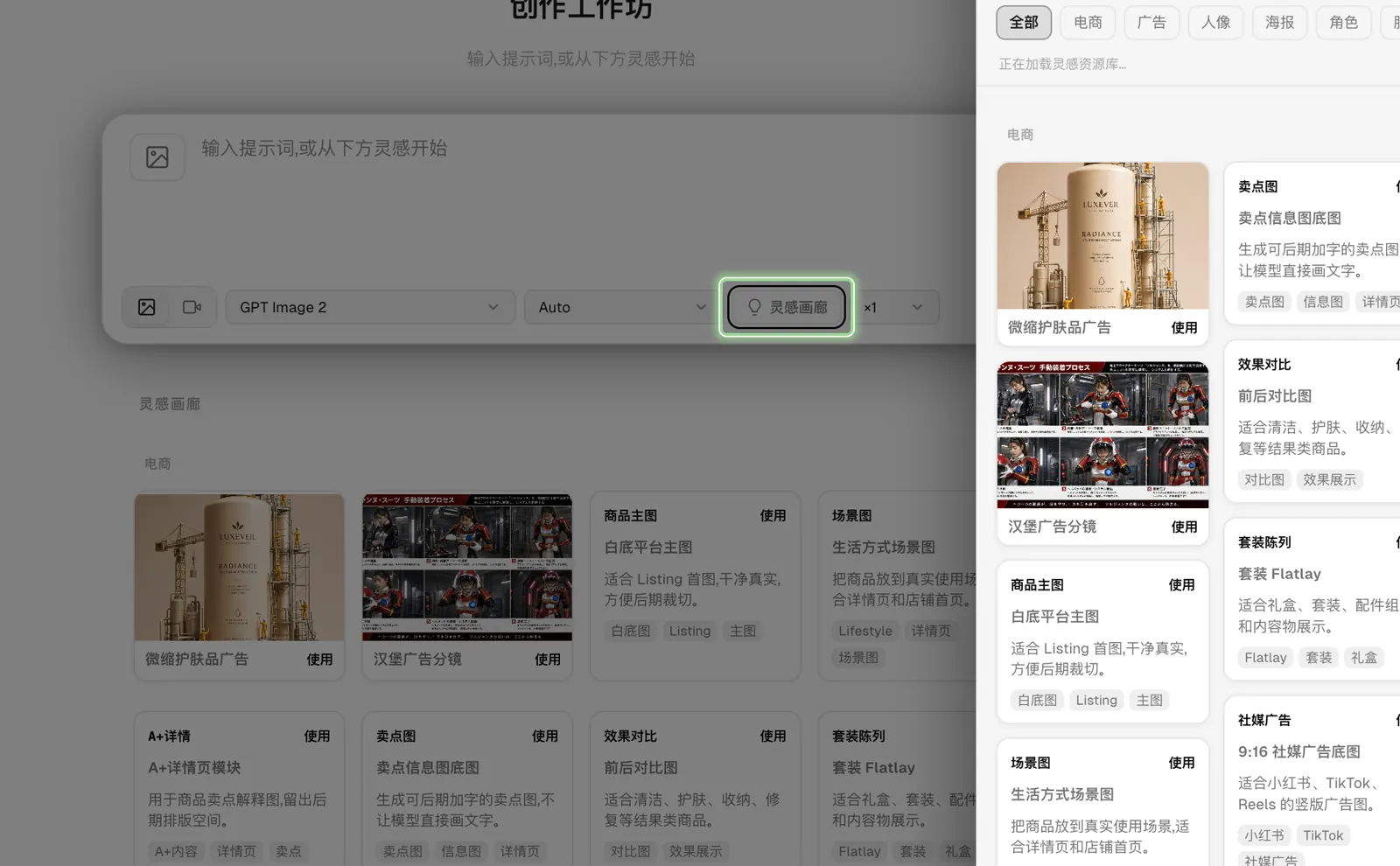
Si no quiere empezar desde cero, abra Inspiración, filtre por ejemplos de comercio electrónico y elija Usar en una plantilla adecuada. Reemplace los datos de muestra del producto antes de generar.
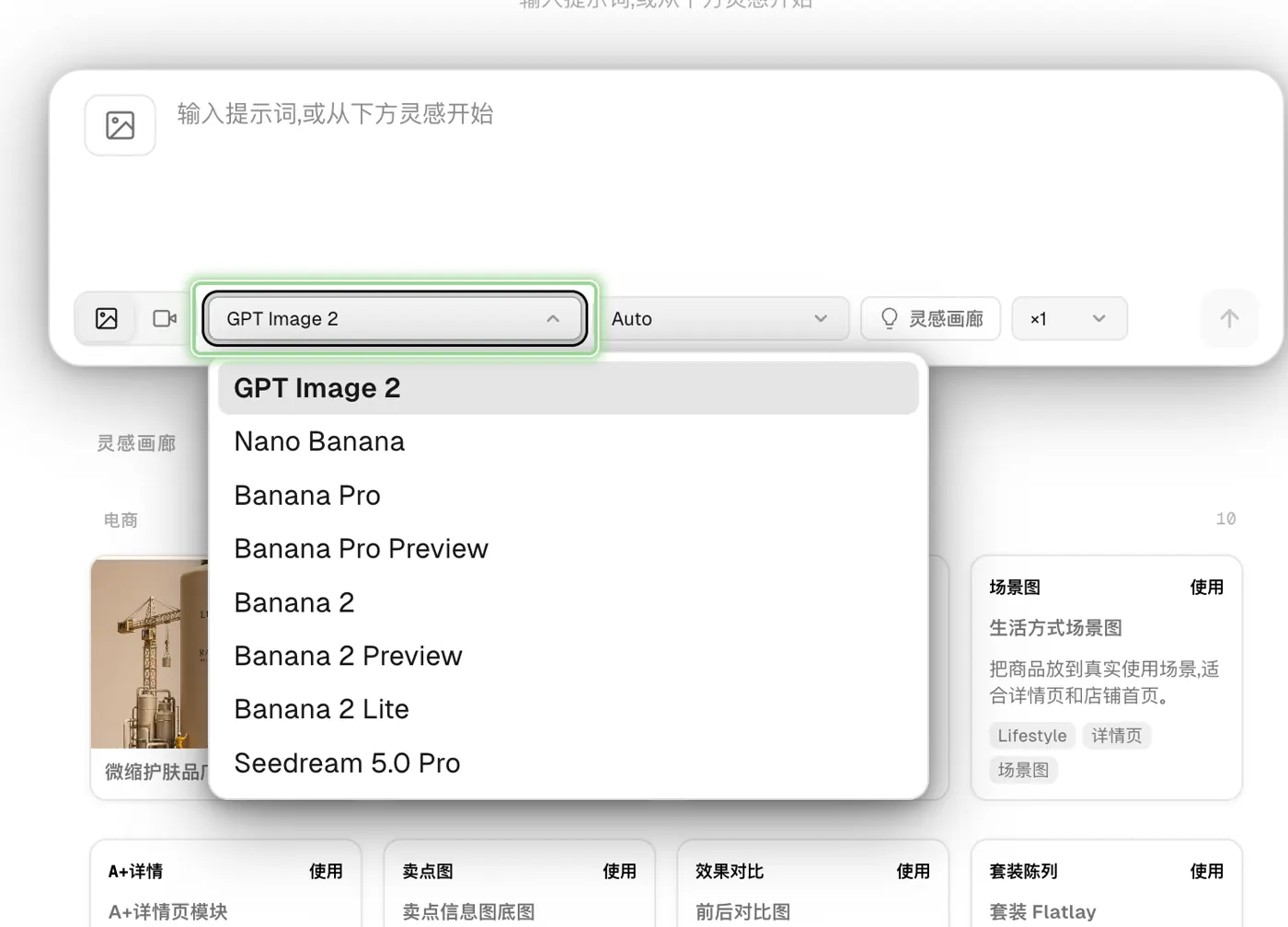
Elija un modelo devuelto y el tamaño
Elija un modelo de imagen disponible para la cuenta actual y luego seleccione la relación de aspecto o la resolución que coincida con el destino. Use formato cuadrado para publicaciones en marketplaces, vertical para publicaciones en redes sociales y horizontal para banners.
Genere y revise
Seleccione Generar. Revise la forma del producto, las etiquetas, el fondo y el recorte antes de descargar o generar otra versión.
Cree un video corto de producto
Cambie el compositor a Video
Seleccione Video y luego describa el movimiento del producto, el movimiento de cámara, el fondo y el fotograma final. Suba una imagen de referencia cuando el modelo actual ofrezca imagen a video y el producto deba seguir siendo reconocible.
Confirme los controles de generación disponibles
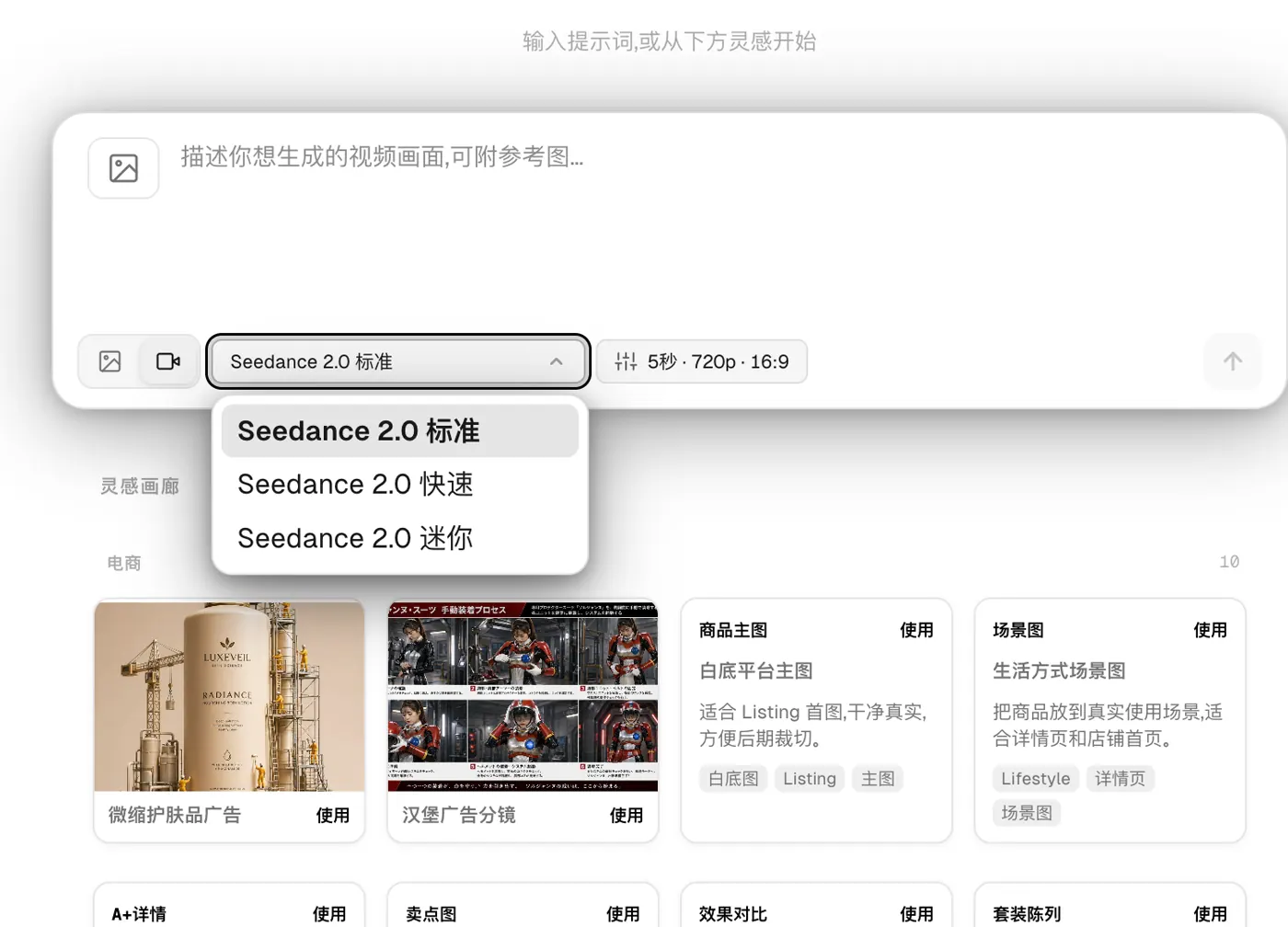
Elija un modelo de video disponible para la cuenta actual. Configure la duración, la resolución, la relación de aspecto y el audio solo con los controles que se muestran para ese modelo; las combinaciones admitidas varían.
Genere y revise el clip completo
Revise la forma del producto, las etiquetas, la continuidad del movimiento, el fotograma final y cualquier audio generado. Vuelva a generar antes de publicar si el producto cambia entre fotogramas o si algún detalle importante se distorsiona.
Patrones de prompt útiles para comercio electrónico
| Objetivo | Incluya en el prompt |
|---|---|
| Imagen principal para marketplace | Material del producto, fondo blanco o neutro, ángulo frontal, estilo de sombra, sin texto |
| Imagen de estilo de vida | Producto, cliente objetivo, escena de uso, hora del día, distancia de cámara |
| Publicación en redes sociales | Producto, tono de la campaña, recorte vertical o cuadrado, área reservada para texto |
Use los datos del producto proporcionados como fuente de verdad
Los modelos generativos pueden alterar etiquetas, logotipos, empaques y proporciones. Suba una referencia de producto clara cuando la precisión sea importante y revise cada resultado antes de publicarlo.