 Essevin
CC Switch
Cree una clave de Essevin, impórtela en CC Switch y use el proveedor en Codex App, Codex CLI o Claude Code.
CC Switch es un gestor de configuración de escritorio para Windows, macOS y Linux. Úsela cuando prefiera una configuración gráfica o cambie con frecuencia entre proveedores de Claude Code y Codex. Administra la configuración; no instala Codex App, Node.js ni ninguno de los dos CLI.
Siga esta guía solo para herramientas de desarrollo
Para crear imágenes de producto en el navegador, omita la configuración de la clave API y use Estudio creativo.
La ruta completa
Cree una clave de Essevin → Importar CCS → Elija Claude Code o Codex CLI → Confirme en CC Switch → Enable
Antes de comenzar
Elija la clave según el modelo
Prepare primero el cliente de destino: Codex App, Codex CLI o Claude Code.
Elija la clave según el modelo: Claude usa una clave del grupo Claude, y GPT usa una clave del grupo OpenAI / Codex.
Actualice CC Switch: use la versión más reciente.
Instale CC Switch
Descargue el .dmg más reciente desde Versiones de CC Switch. Instale y abra la aplicación una vez para que su navegador pueda iniciarla durante la importación.
Importe desde la consola de Essevin
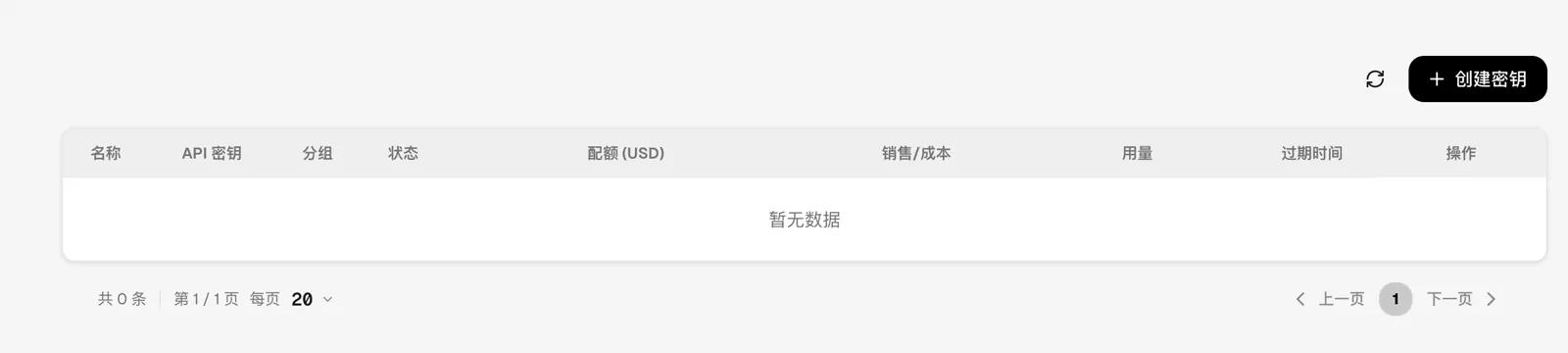
Abra Claves API
Abra Claves API y seleccione Crear clave en la esquina superior derecha.
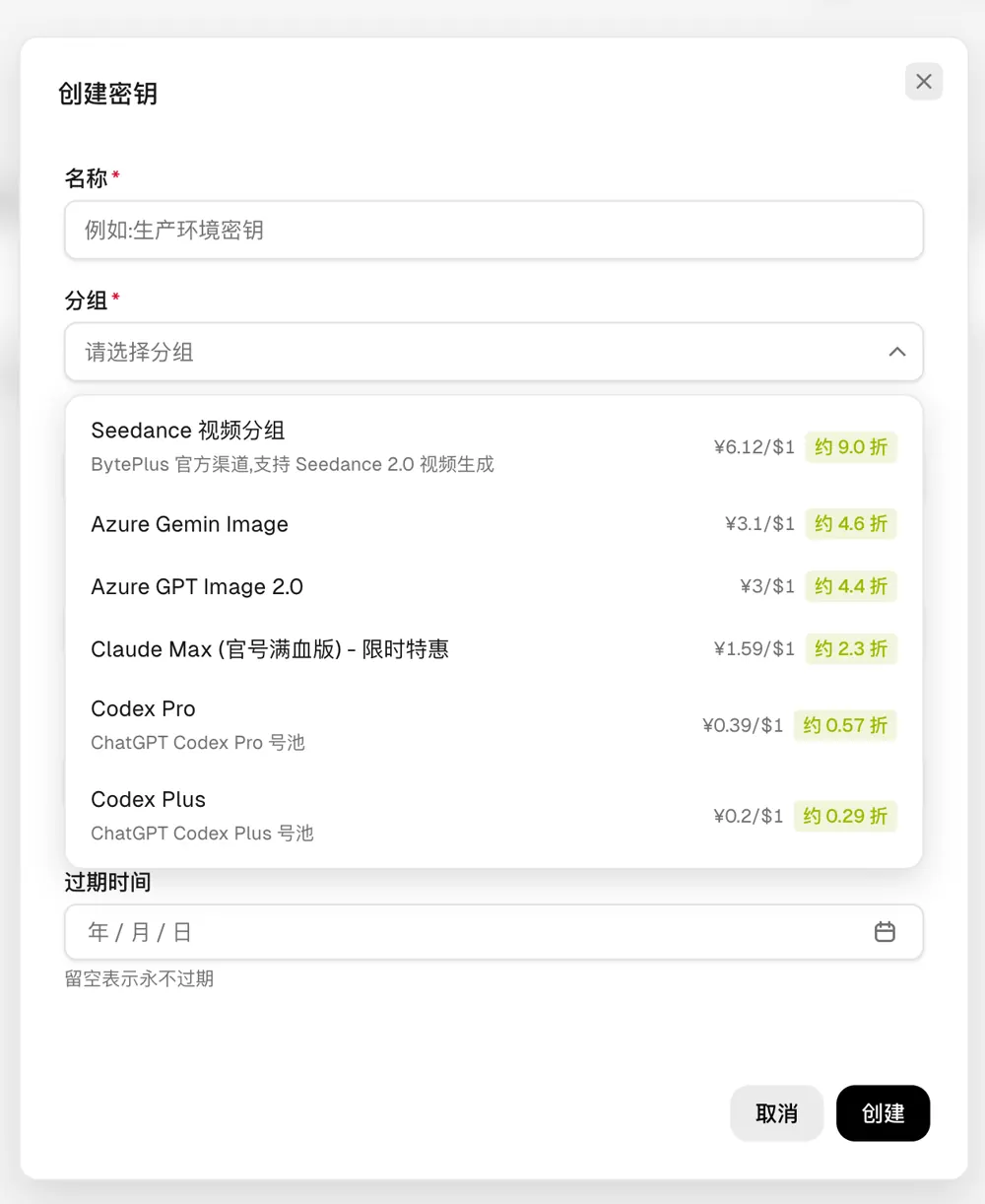
Asigne un nombre a la clave y elija un grupo de modelos
Ingrese un nombre reconocible, elija el grupo para los modelos que necesita y seleccione Crear. Claude usa un grupo Claude, y GPT usa un grupo OpenAI / Codex. La expiración es opcional.
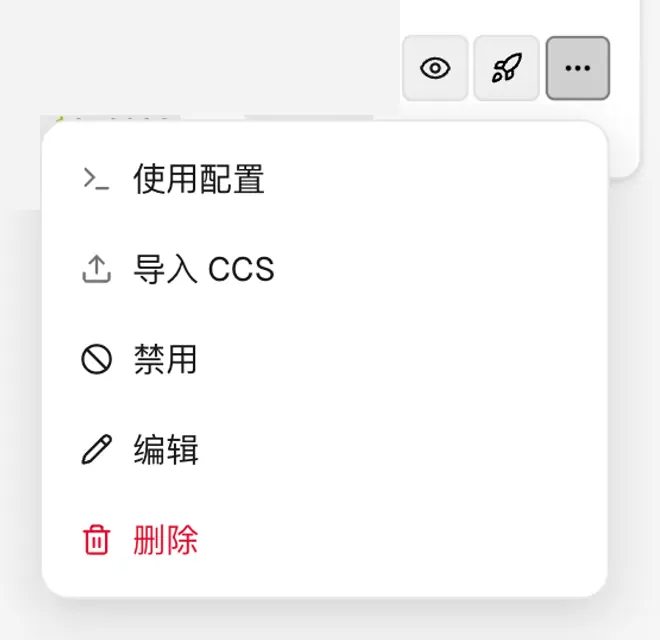
Abra Importar CCS
Busque la fila de la nueva clave, abra su menú ··· y seleccione Importar CCS. No necesita copiar la clave manualmente.
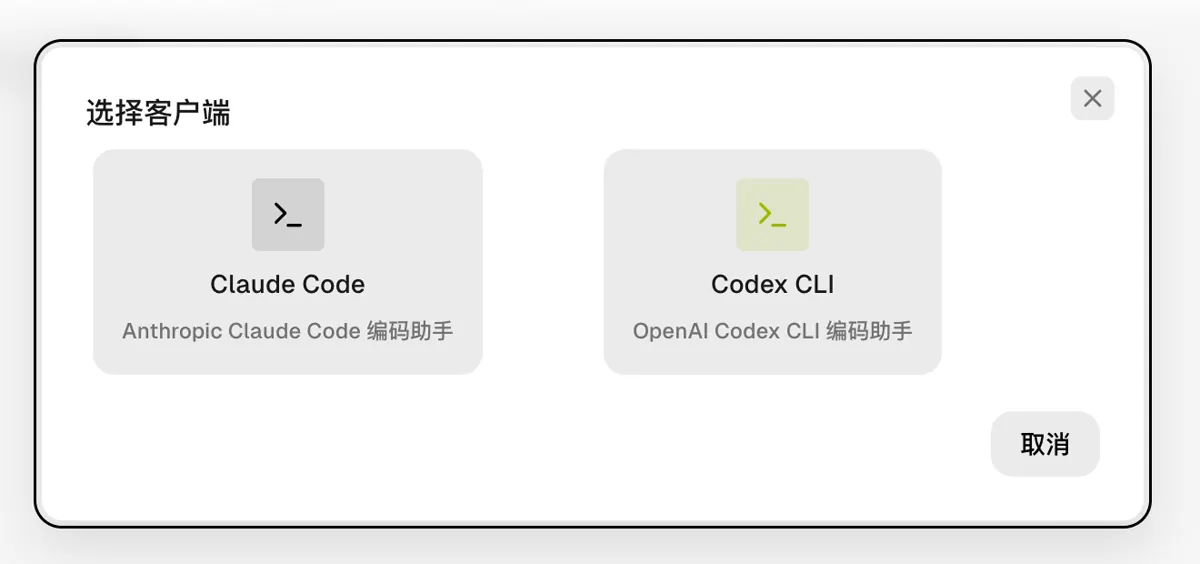
Elija el cliente
Elija Codex CLI tanto para Codex App como para Codex CLI. Elija Claude Code cuando use Claude Code. Si usa ambas familias de clientes, repita la importación para cada una.
Revise y confirme
En el aviso del navegador, seleccione Open CC Switch. Verifique el nombre del proveedor, la Base URL y la clave enmascarada, luego seleccione Import.
Enable el proveedor
Abra la pestaña correspondiente de Claude Code o Codex en CC Switch, busque el proveedor importado y seleccione Enable. El proveedor ahora debería aparecer como activo.
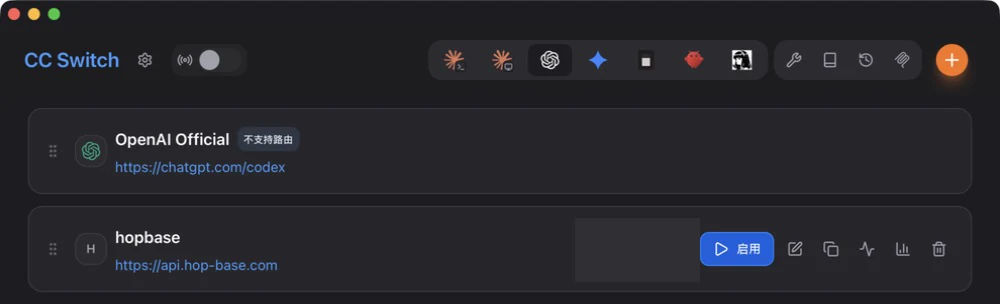
Verifique en una terminal nueva
Ejecute claude o codex y envíe una prueba corta. Para Codex App, cierre por completo y vuelva a abrir la aplicación antes de iniciar una tarea de prueba. Si una terminal existente todavía usa el proveedor anterior, ciérrela y abra una terminal nueva.
Codex App y Codex CLI
CC Switch escribe la configuración del proveedor de Codex a nivel de usuario. Después de cambiar de proveedor, reinicie por completo Codex App o abra una nueva sesión de Codex CLI para que recargue la configuración.
Solución de problemas
El navegador no abrió CC Switch: inícielo manualmente una vez y luego vuelva a intentar Importar CCS.
El proveedor no cambió: abra la pestaña del cliente correspondiente y seleccione Enable.
Comando no encontrado o permanece un proveedor anterior: instale Node.js LTS y el CLI de destino, luego use una terminal nueva.